CAM350是设计领域里一款必不可少的制造分析工具,它能够帮助用户精确地进行设计和制造准备。在CAM350中,捕捉中心点功能是一个非常实用的工具,它可以帮助用户在PCB设计和检查过程中更精确地定位和操作图形对象。

cam350怎么捕捉中心点?cam350捕捉中心点的方法
方法一:手动捕捉中心
1、首先在工具栏中,找到捕捉对象开关的图形选项(Object Snap按钮),将其点击选上。需要注意的是要把网格捕捉给关掉,否则会频繁误抓到网格,尤其是捕捉的对象很大时,这会我们无法判断是否捕捉的是中心还是网格。
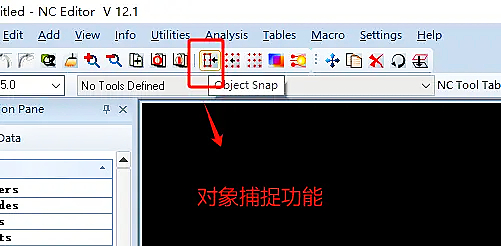
2、当捕捉对象选项点上后,我们需要设置一个捕捉聚焦区域。在电脑键盘上找到Page Up/Page Down这两个键,Page Up为放大视图,Page Down则为缩小视图。这两个视图可以帮助我们调整捕捉光标的大小,即捕捉区域范围的大小调整。

3、当调整到合适的聚焦区域后,我们将捕捉光标移动到需要捕捉的对象上,然后左击鼠标,光标点就会自动的跳动到捕捉对象的中心点上。我们可以切换视图检查一下是否正确的捕捉到了中心,按快捷键F可以切换三种视图(实心—框架—线)。

方法二:使用快捷键捕捉中心
快捷键的方式包括:
①S——网格捕捉;
②V——网格显示;
③Z——对象捕捉;
④F——视图切换;
⑤PageUp——放大视图;
⑥PageDown——缩小视图。
投稿邮箱:chuanbeiol@163.com 详情请访问川北在线:http://www.guangyuanol.cn/